
Como montar o cardápio: categorias e produtos
O cardápio é organizado em **categorias** (Pizzas, Bebidas, Sobremesas…) e cada **produto** fica dentro de uma ou mais delas. Primeiro você cria a categoria; depois cadastra os produtos.
Leitura de 4 min · Equipe Delivery Studio1. Toque em Nova categoria
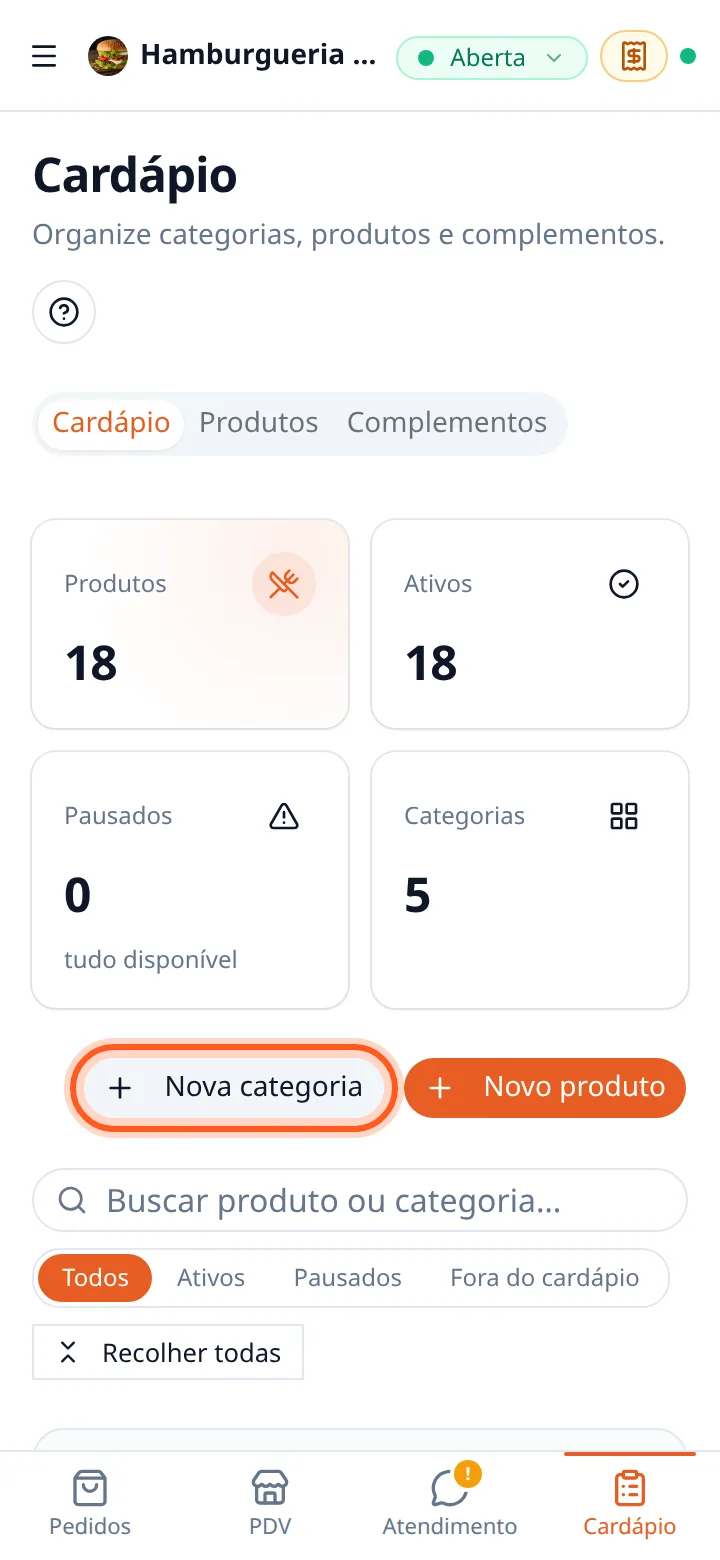
No painel, entre em Cardápio e toque em Nova categoria.
2. Dê um nome à categoria
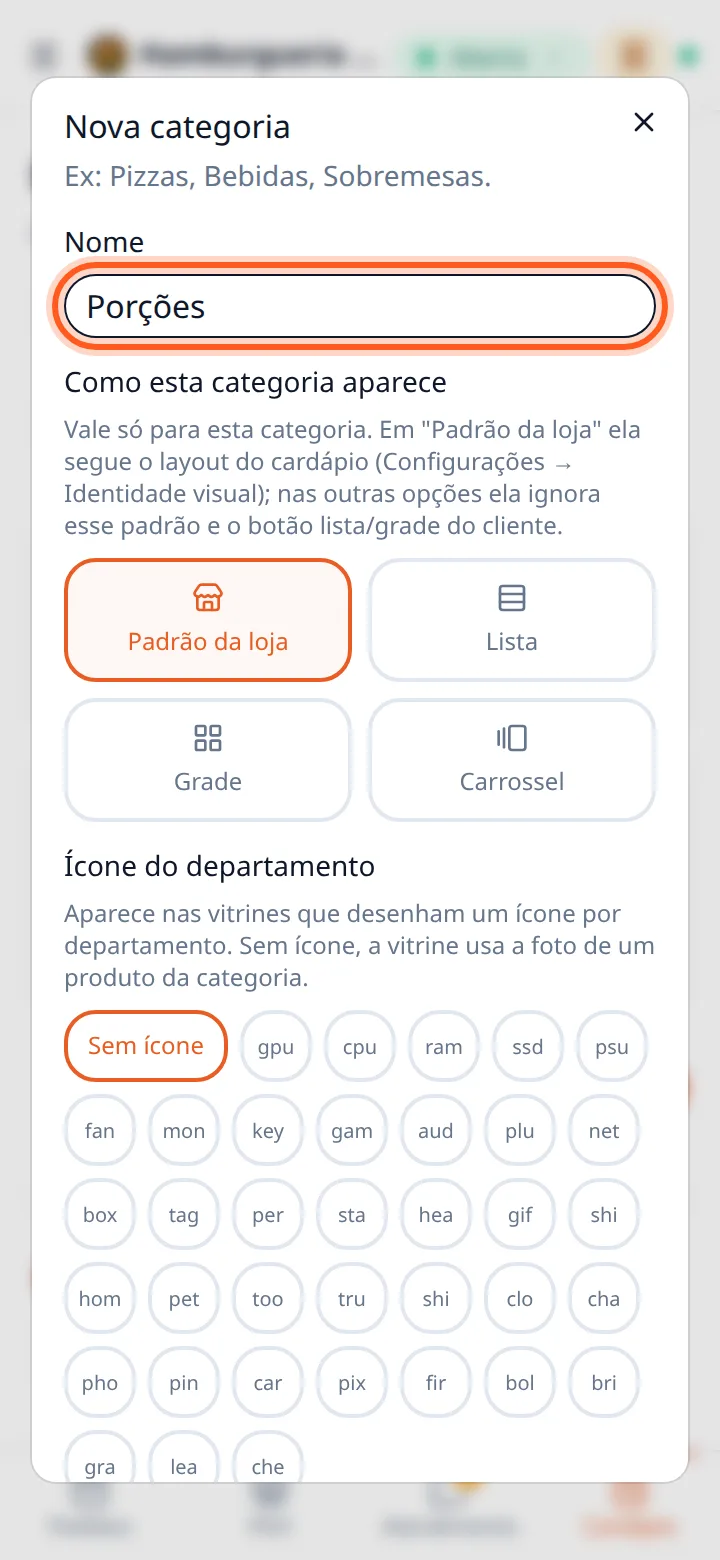
Escreva o nome como o cliente vai ver na loja (ex.: Pizzas, Bebidas, Sobremesas) e toque em Criar. Layout e ícone são opcionais: sem mexer, a categoria segue o visual da loja.
3. Toque em Novo produto
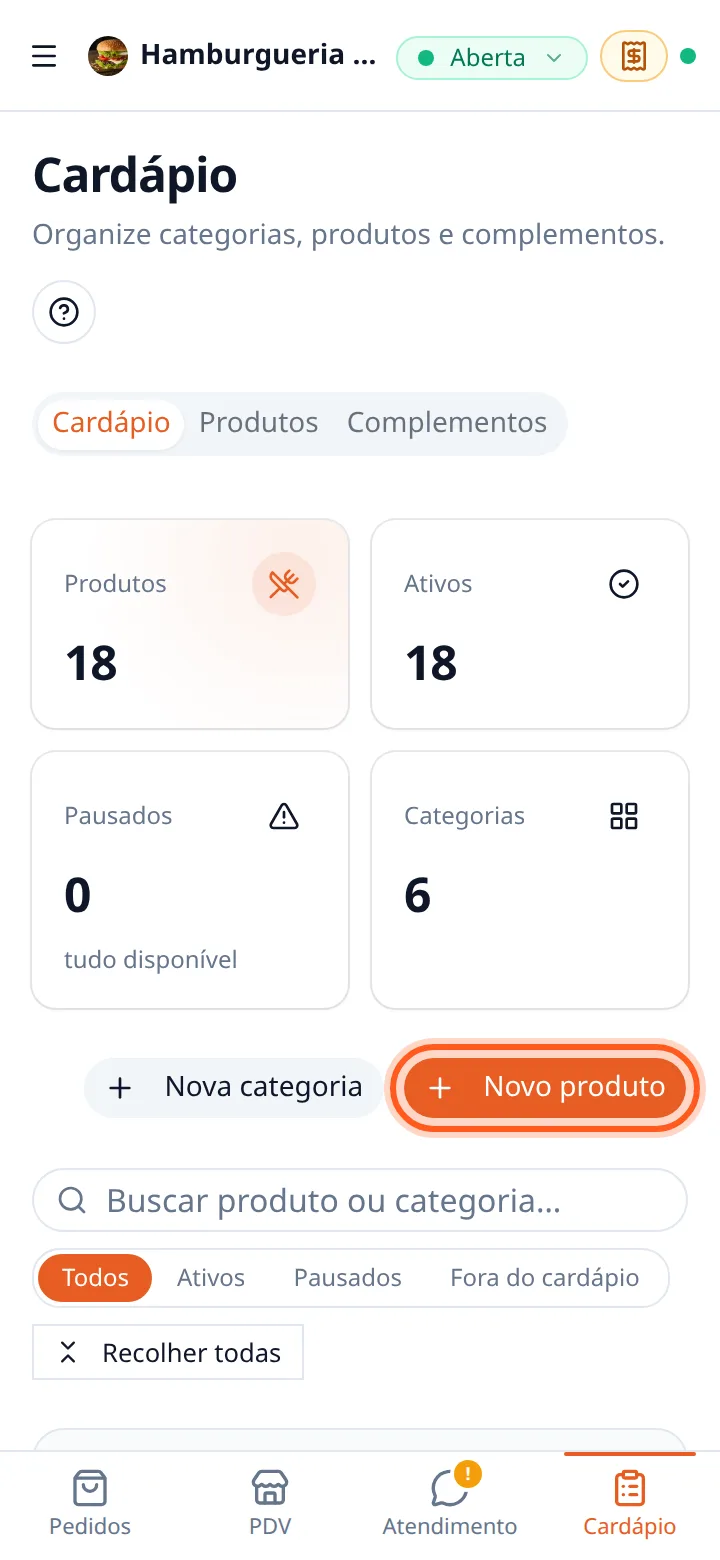
De volta ao cardápio, toque em Novo produto. O botão só libera depois que existe pelo menos uma categoria.
4. Preencha nome e descrição
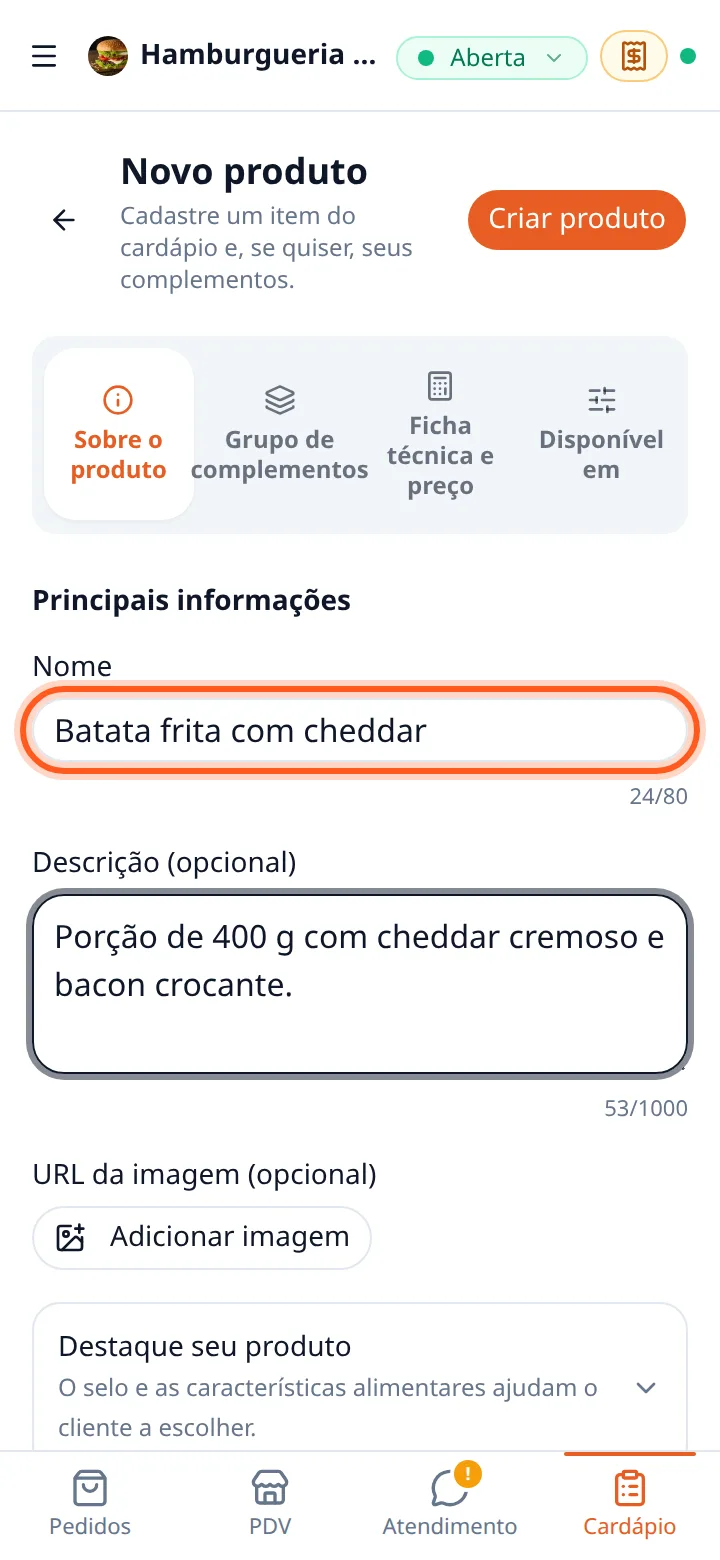
Na aba Sobre o produto, escreva o nome (até 80 caracteres) e uma descrição curta do que vem no prato. A foto é opcional, mas ajuda muito a vender.
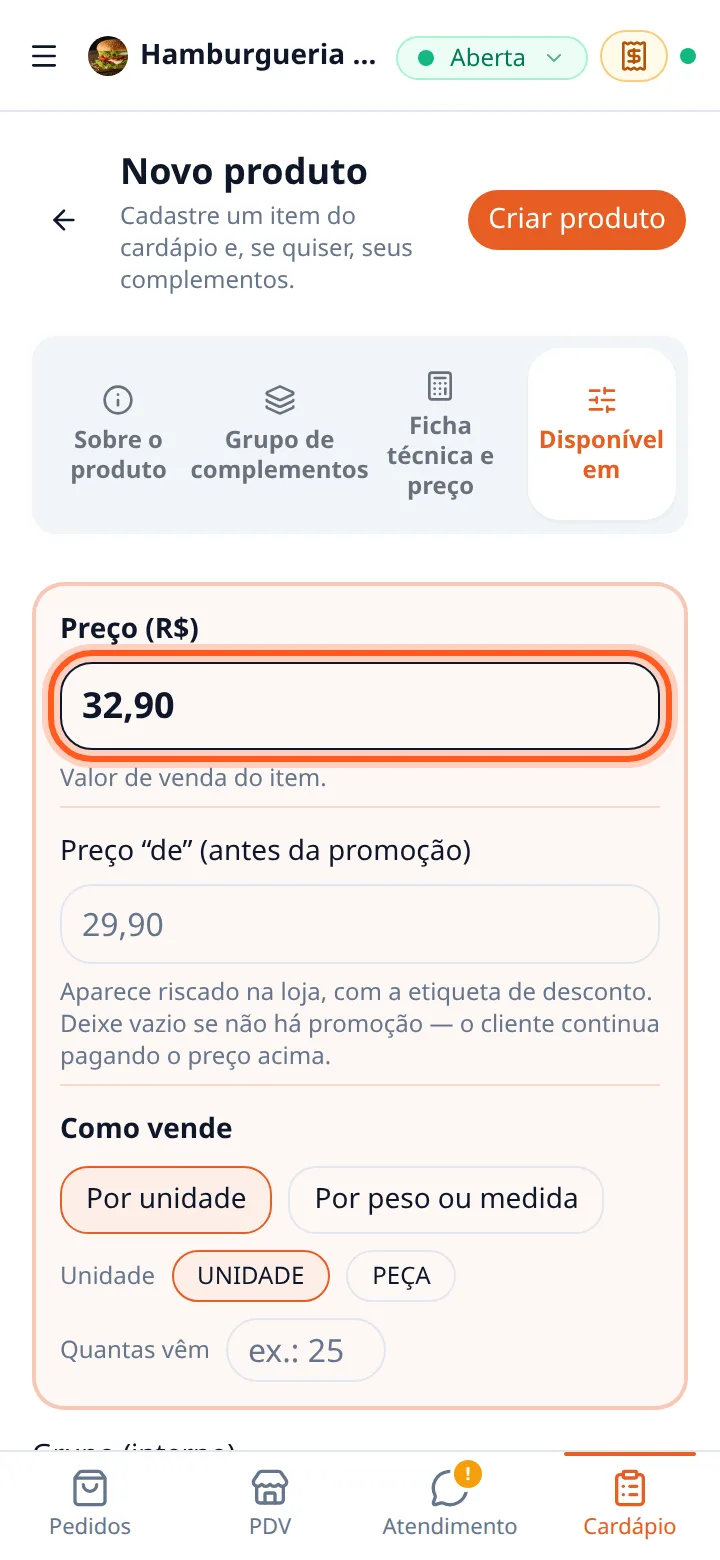
5. Coloque o preço
Abra a aba Disponível em e digite o Preço (R$). Quer mostrar uma promoção? Preencha também o Preço “de”, o valor de antes.
6. Escolha a categoria
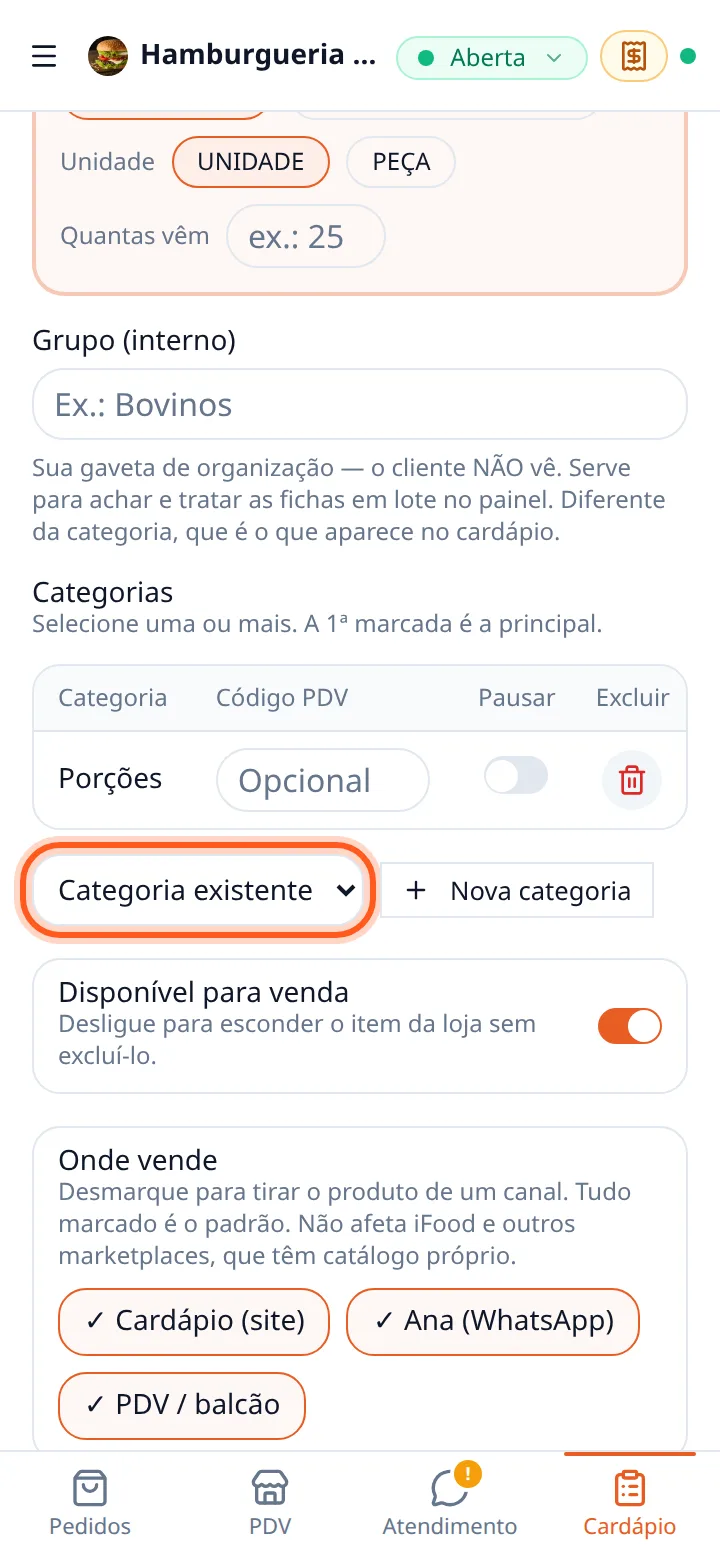
Mais abaixo, em Categorias, o produto já vem na categoria que estava aberta no cardápio. Escolha a certa em Categoria existente e, se precisar, tire a outra na lixeira. Ele pode ficar em mais de uma categoria; a primeira é a principal.
7. Crie o produto
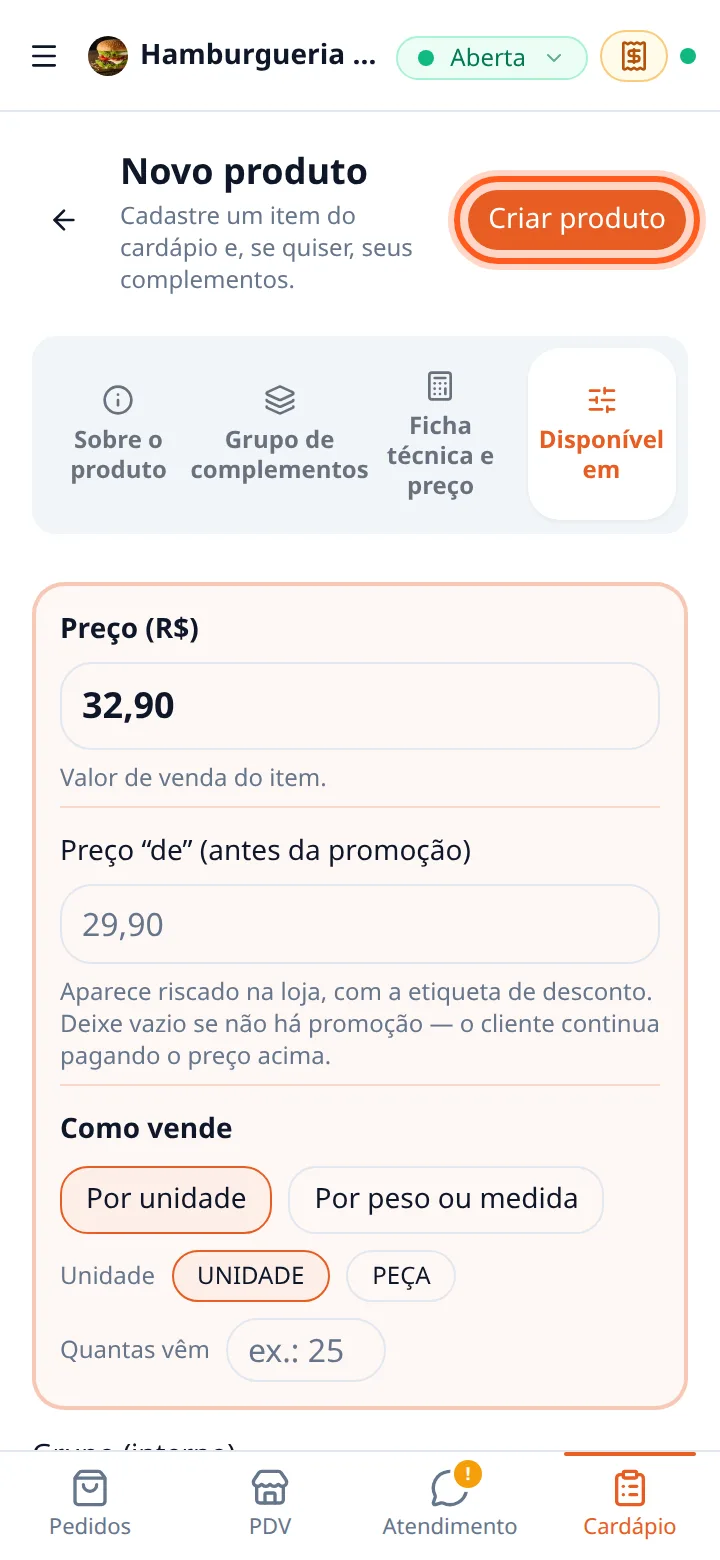
Toque em Criar produto, no topo da tela.
8. Confira no cardápio
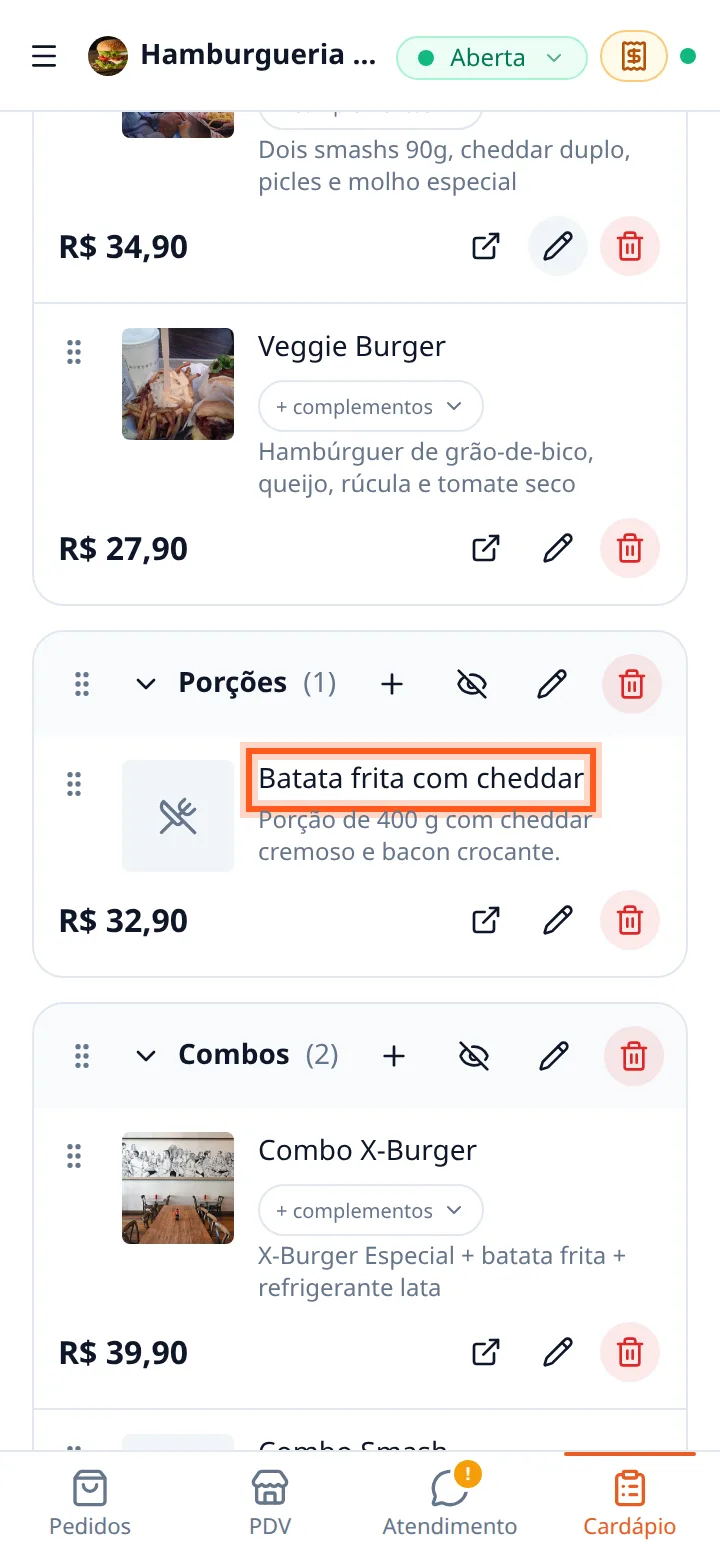
Pronto: o produto novo já aparece na lista do cardápio.
Quer adicionais, tamanhos ou ponto da carne? Veja como criar complementos.
Na tabela de Categorias do produto dá para pausar o produto só numa categoria, sem tirar ele das outras.
Continue lendo.
Chega de teoria: abra a sua loja.
Teste 15 dias grátis. Depois, a partir de R$ 99,90 por mês no cartão, sem comissão e sem fidelidade.
