
Como criar complementos: adicionais, tamanhos e opções
Complementos são as escolhas do cliente dentro de um produto: **adicionais** que somam no preço (Bacon + R$ 4,00), **tamanhos** que definem o preço (P, M, G) ou opções sem custo (ponto da carne). Eles ficam organizados em **grupos**.
Leitura de 4 min · Equipe Delivery Studio1. Abra a aba de complementos do produto
Dentro do produto (novo ou já cadastrado), toque na aba Grupo de complementos.
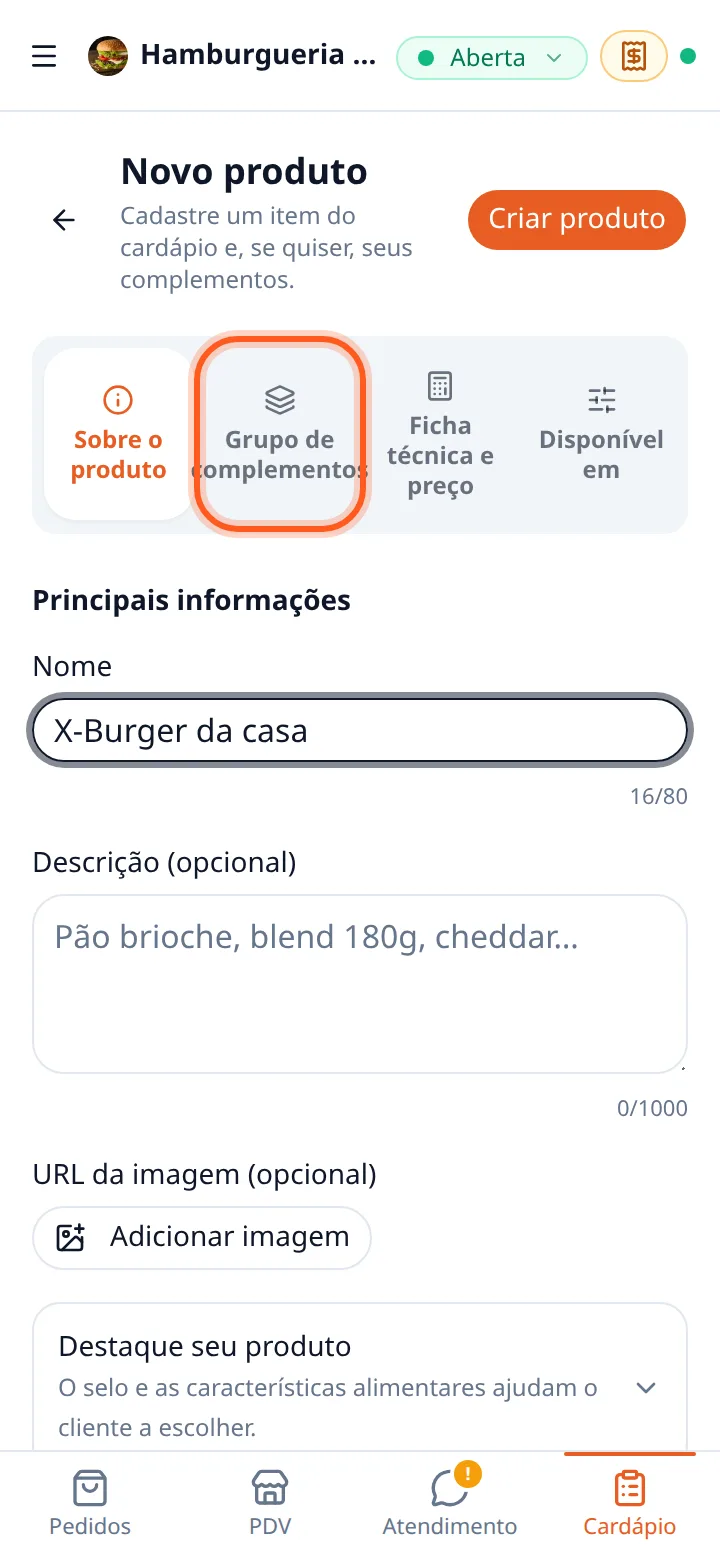
2. Toque em Adicionar grupo
Se o produto ainda não tem complementos, a lista aparece vazia. Toque em Adicionar grupo.
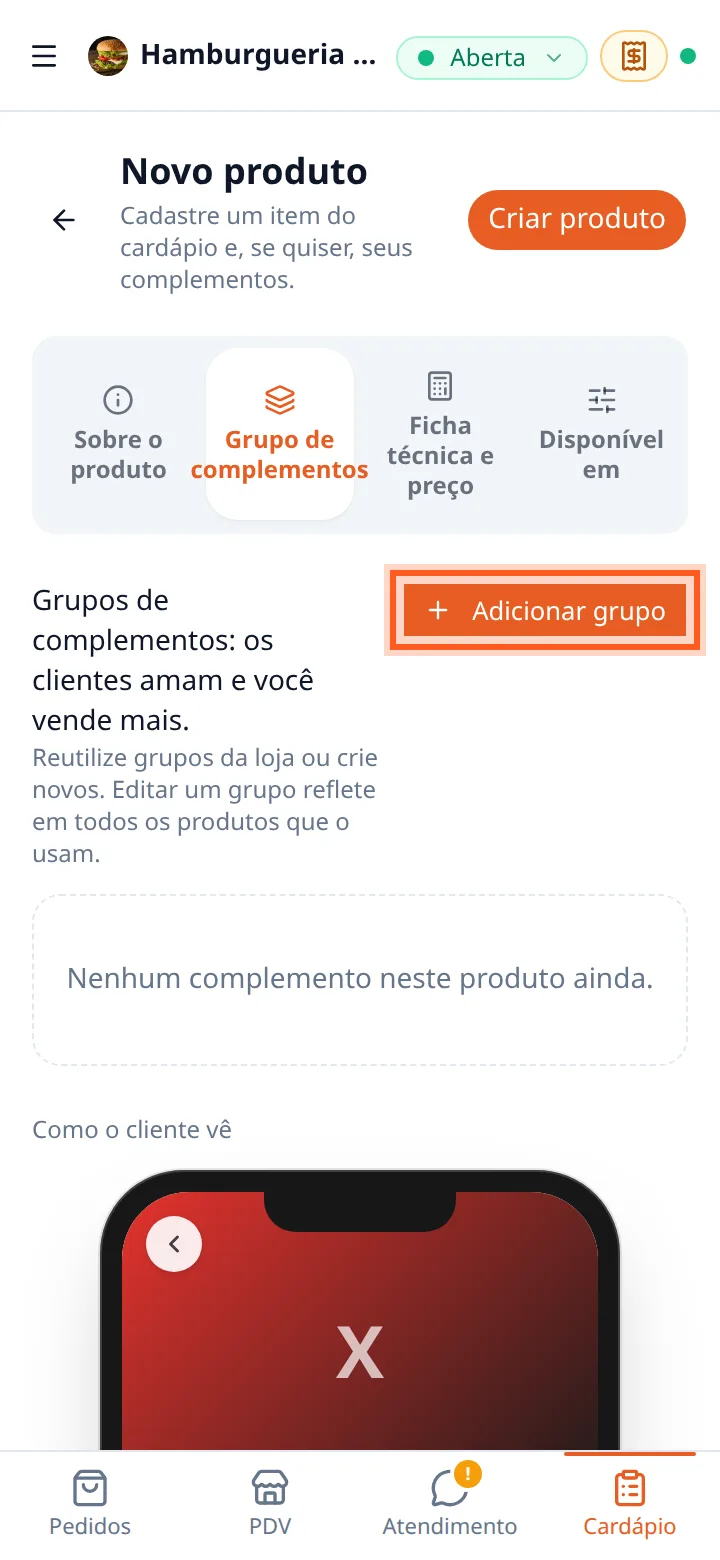
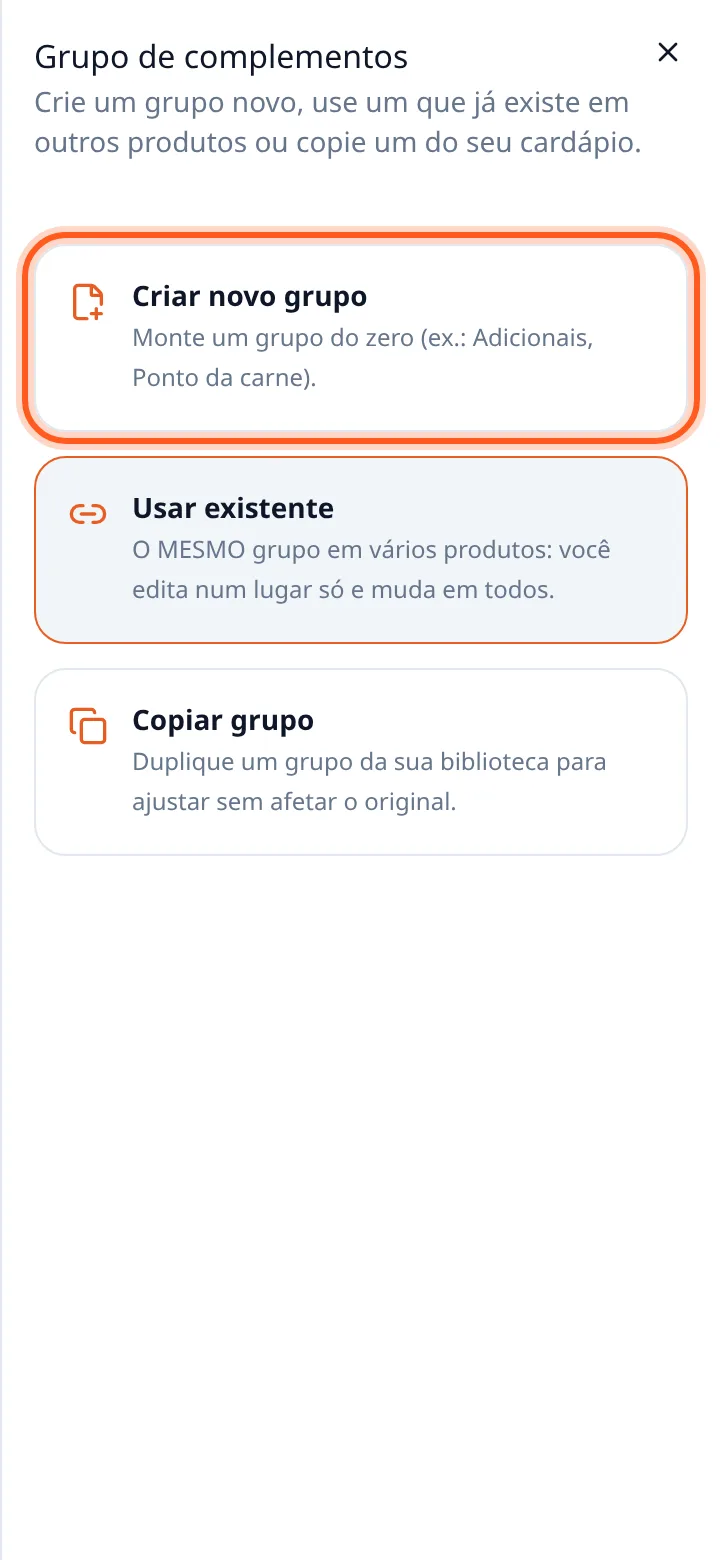
3. Escolha como começar
Criar novo grupo monta do zero. Usar existente coloca o MESMO grupo em mais um produto (editou num, muda em todos). Copiar grupo duplica um grupo para ajustar sem mexer no original.
4. Dê nome e escolha o tipo
Escreva o nome que o cliente vai ver (ex.: Adicionais). Depois escolha o tipo: Complemento soma no preço do produto; Define o preço serve para Tamanho ou Sabor: o cliente escolhe 1 e o preço da opção vira o preço do produto.
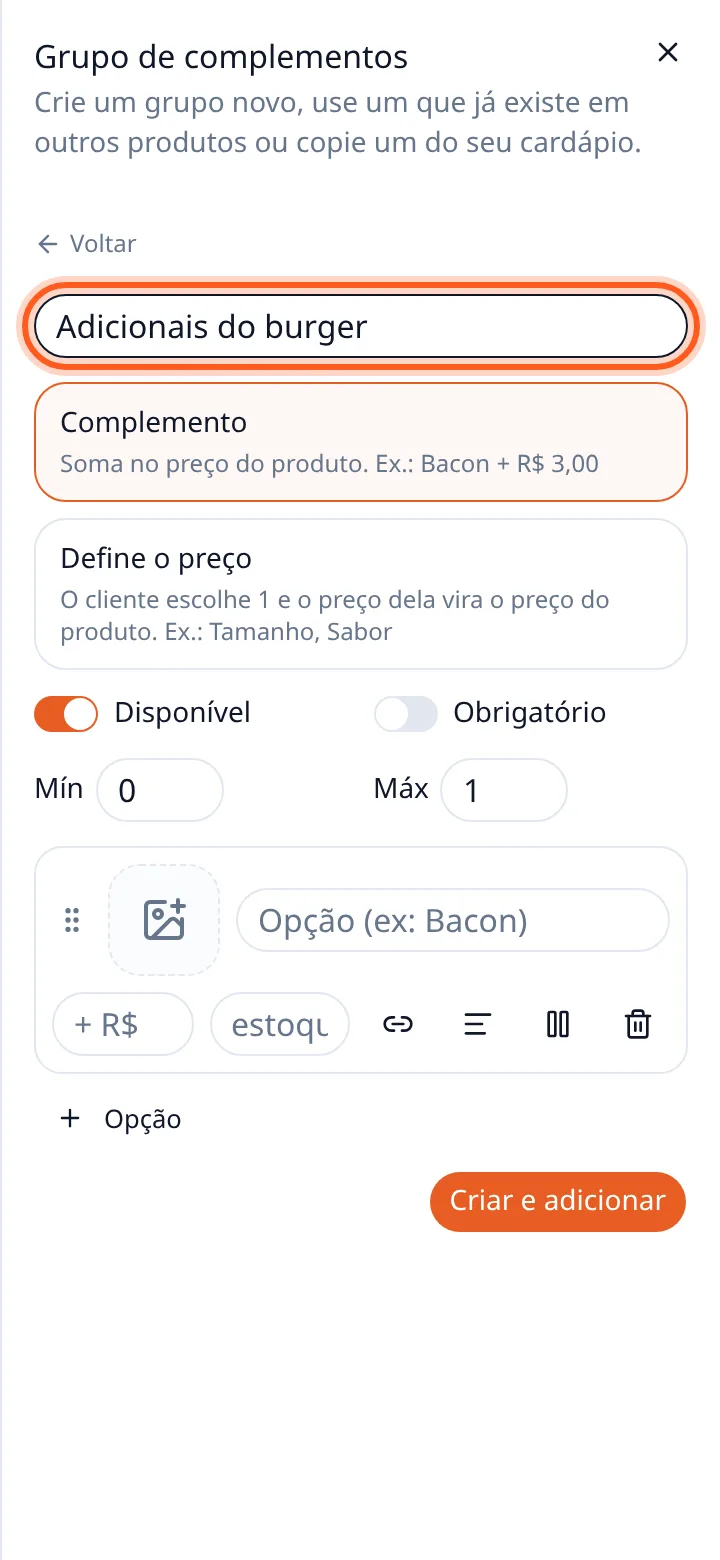
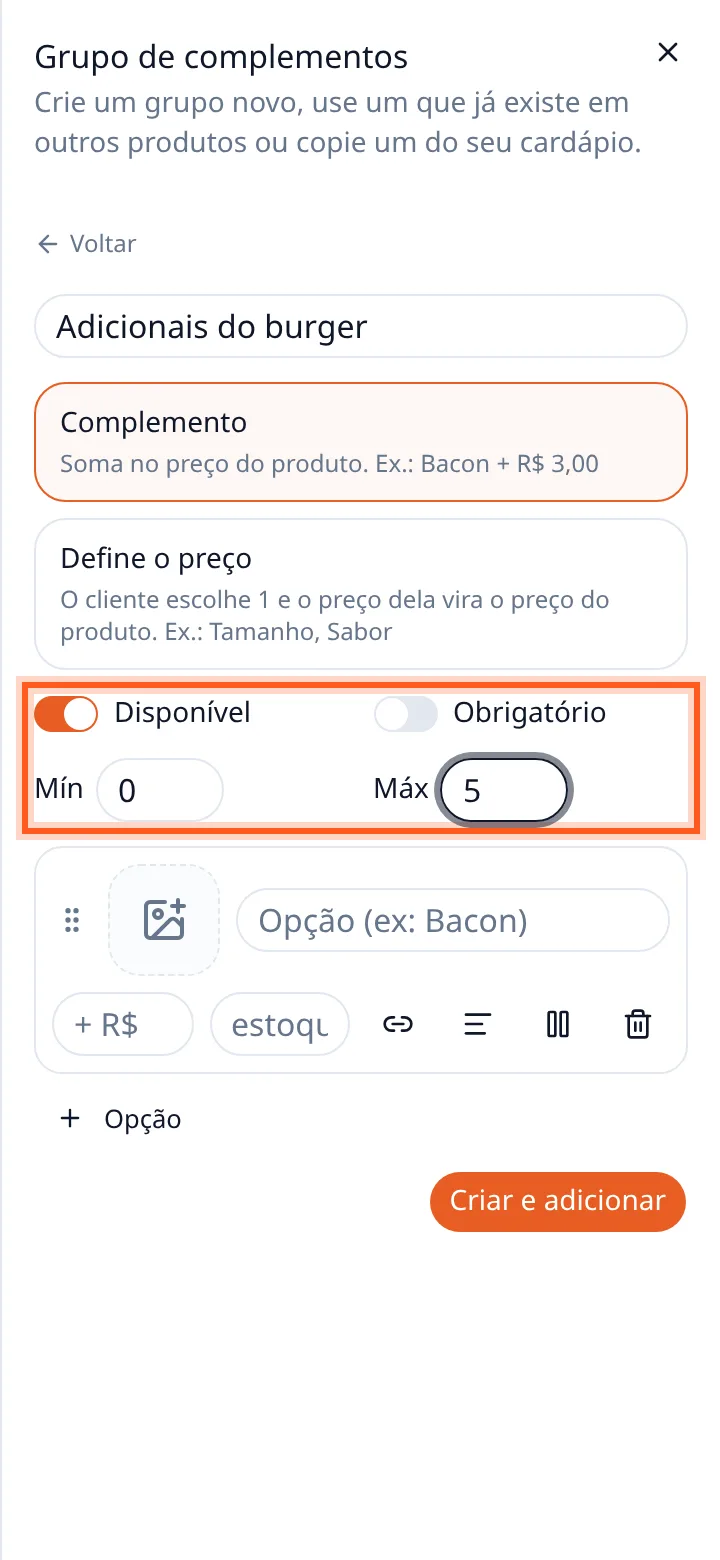
5. Ajuste as regras
Obrigatório faz o cliente escolher antes de seguir. Mín e Máx dizem quantas opções ele pode marcar. Ex.: Adicionais = não obrigatório, mínimo 0, máximo 5.
6. Cadastre as opções
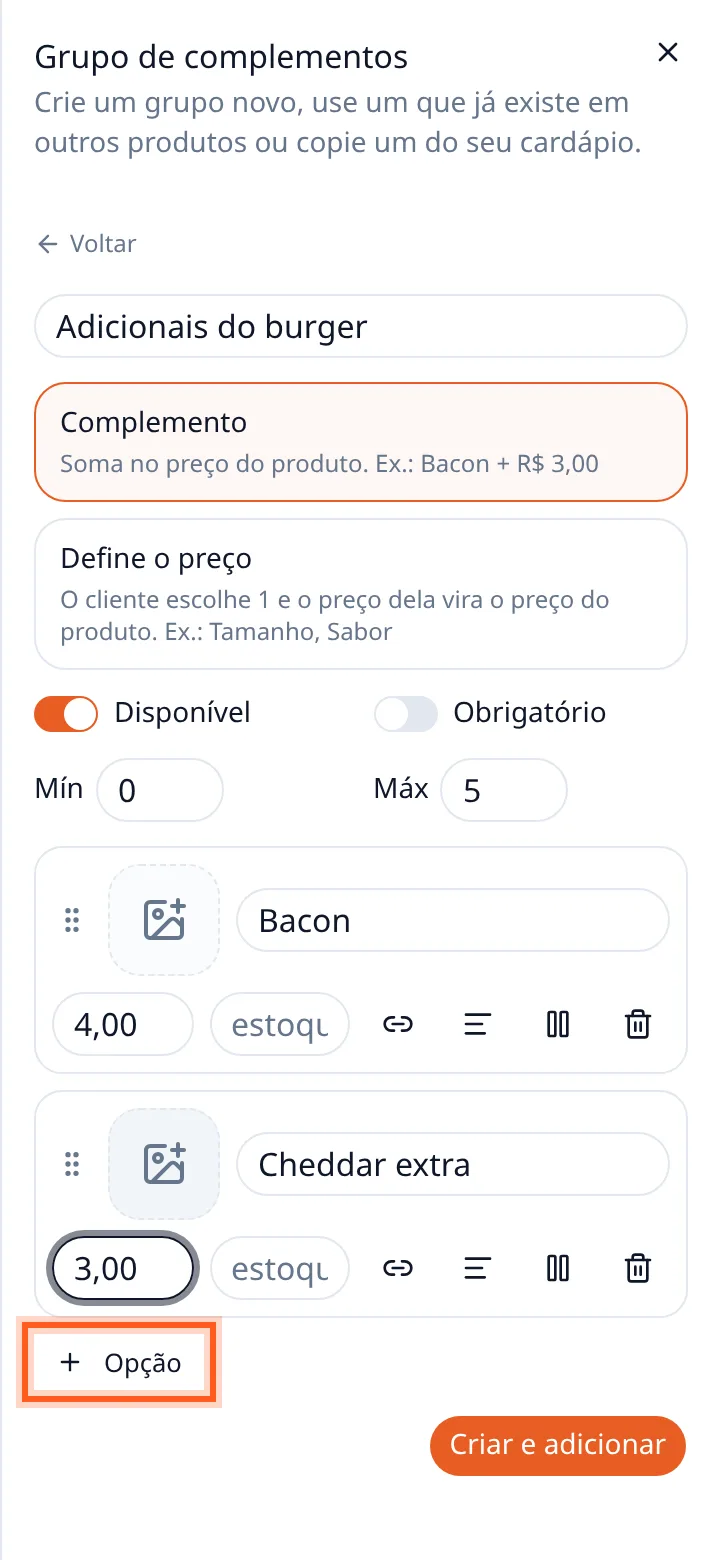
Em cada linha vai o nome da opção e quanto ela soma no preço (ex.: Bacon, 4,00). Toque em Opção (com o sinal de +) para adicionar mais uma. O estoque é opcional: deixe vazio para não controlar.
7. Crie e adicione ao produto
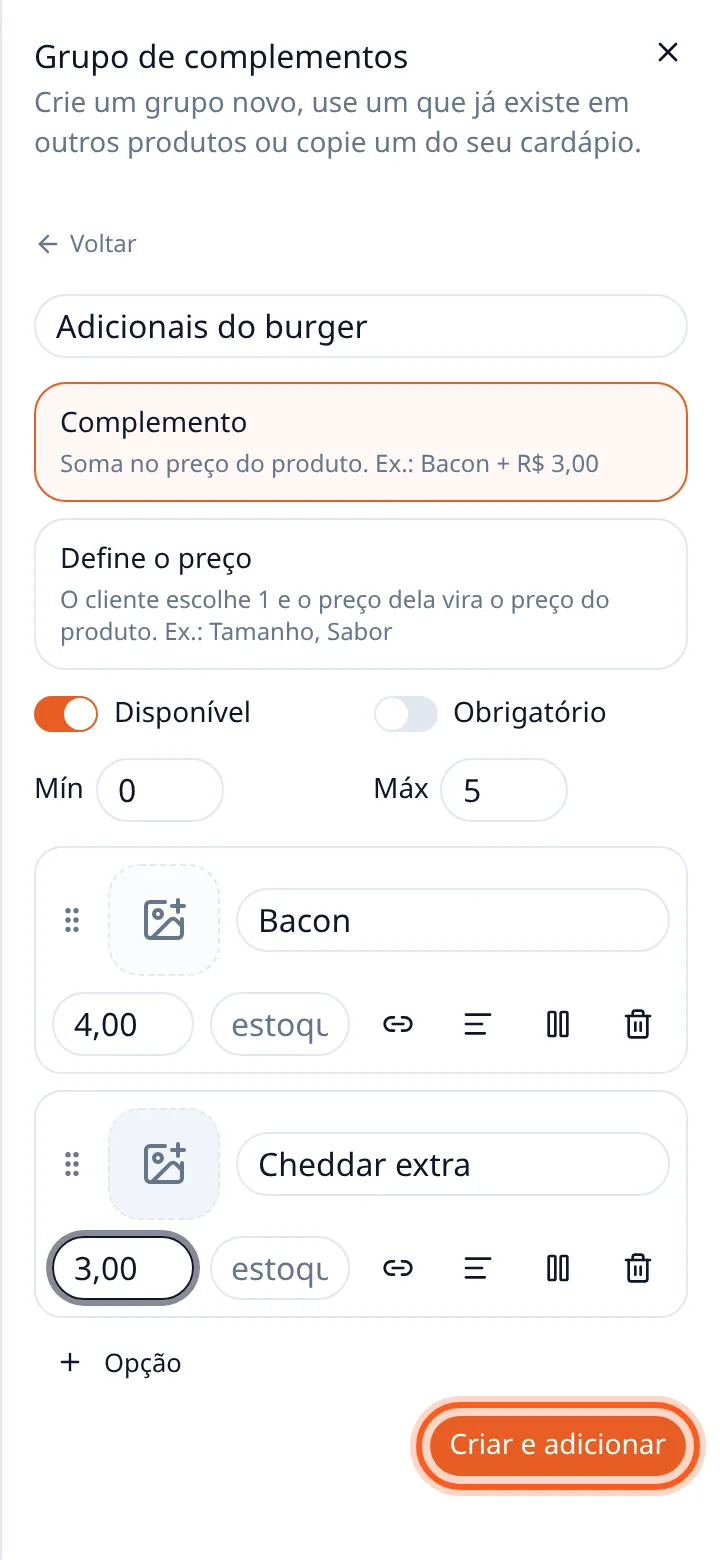
Toque em Criar e adicionar. O grupo entra no produto; depois toque em Salvar (ou Criar produto) no topo para valer.
8. Todos os grupos num lugar só
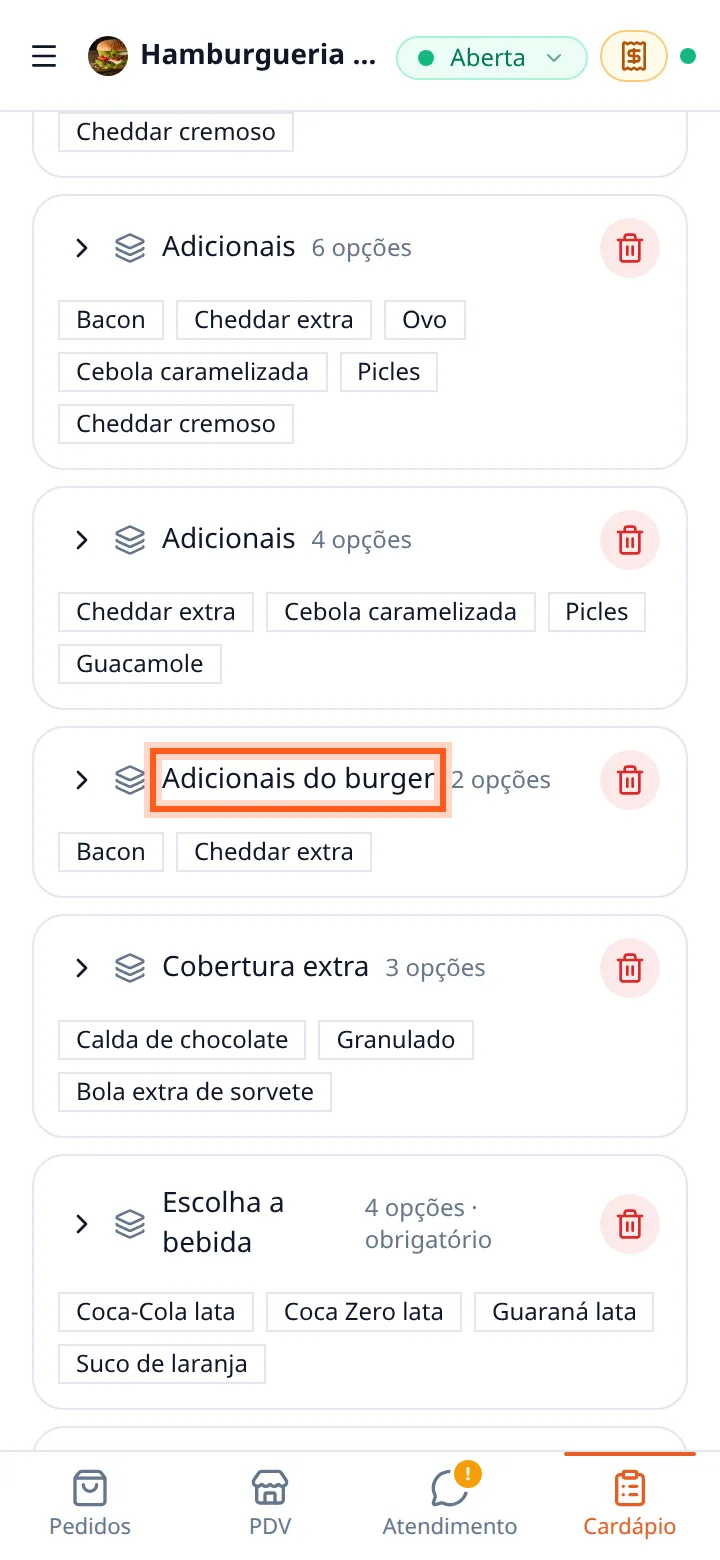
Em Cardápio → Complementos ficam todos os grupos da loja, com quantos produtos usam cada um. Editar um grupo ali muda em todos esses produtos.
Com um grupo que define o preço, o campo de preço do produto fica desativado: o valor vem de cada opção.
Uma opção pode ser um produto do próprio cardápio (ex.: a bebida do combo). Aí a foto e o estoque vêm do produto.
Continue lendo.
Chega de teoria: abra a sua loja.
Teste 15 dias grátis. Depois, a partir de R$ 99,90 por mês no cartão, sem comissão e sem fidelidade.
